Como fazer um molde a partir de um arquivo STL
Este tutorial foi redigido com ajuda de IA.
Um molde é o espaço em volta do seu modelo. Para fazer um a partir de um STL, você subtrai o modelo de um bloco maciço, divide o bloco na parte mais larga em duas metades e acrescenta pinos de encaixe, um canal de despejo e um respiro. No Blender ou no Fusion isso leva de 10 a 40 minutos. O gerador grátis de molde de duas partes da Meshcast faz em cerca de um minuto, sem CAD e sem cartão: envie o STL, posicione o plano de divisão, imprima as duas metades, prenda e despeje cera, sabonete, resina ou gesso. Nos dois casos você precisa de uma malha estanque (fechada) e de uma forma sem reentrâncias acima da emenda.
Envie um STL e receba em um minuto um molde de duas partes pronto para imprimir, grátis, sem CAD.
Criar o molde →O princípio: do positivo ao negativo
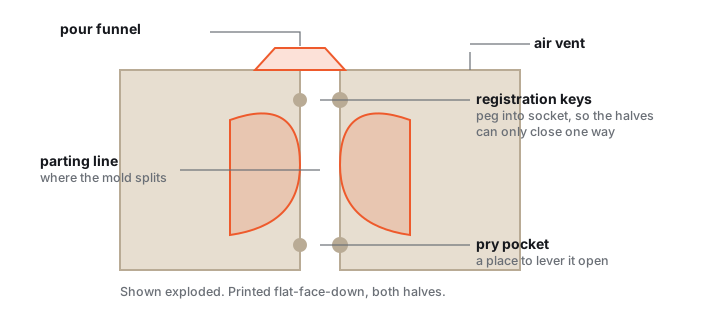
Seu arquivo STL descreve o positivo, ou seja, a peça que você quer ter na mão no final. Mas só dá para despejar num negativo: uma cavidade com exatamente a forma da peça. Por isso a resposta de quase todo fórum é a mesma: coloque um bloco em volta do modelo, subtraia o modelo com uma diferença booleana e divida o bloco.
Isso está certo, mas é só metade do caminho. Um molde que você consegue usar de verdade também precisa de:
- Um plano de divisão no lugar certo, para as duas metades soltarem da peça.
- Centralização (pinos ou um encaixe macho e fêmea), para as metades não deslizarem e não ficar um degrau na peça.
- Um canal de despejo no ponto mais alto e, se preciso, respiros, para não prender ar na cavidade.
- Folga de alguns décimos de milímetro, porque peças impressas nunca saem exatas na medida.
- Algo para prender e abrir, como canaletas para elásticos e rebaixos de alavanca na emenda.
São exatamente esses detalhes que faltam na maioria das respostas de fórum, e é neles que as primeiras tentativas falham.
Os termos mais importantes, em português e inglês
Muitos bons tutoriais e quase todos os programas estão em inglês. Esta tabela ajuda na tradução:
| Português | Inglês | O que é |
|---|---|---|
| Modelo original, matriz, positivo | master, positive | A peça que será copiada |
| Molde, forma, negativo | mold | A cavidade onde você despeja |
| Plano de divisão, linha de partição | parting line, parting plane | A superfície onde o molde abre |
| Pinos de encaixe, registros | registration keys, pins | Garantem que as metades só fecham numa posição |
| Canal de despejo, funil | pour hole, sprue, pour spout | A abertura por onde você despeja |
| Respiro | vent, air vent | Canal pequeno por onde o ar escapa |
| Reentrância, contrassaída | undercut | Um ponto que prende a peça no molde |
| Ângulo de saída | draft angle | Leve inclinação das paredes para a peça deslizar |
| Estanque, fechada | watertight, manifold | Uma malha sem buracos, com um interior bem definido |
| Desmoldante | mold release | Evita que a peça grude no molde |
De STL a molde em 5 passos, sem CAD
Antigamente, um molde significava uma hora de operações booleanas num programa de CAD. Um gerador de moldes faz os mesmos passos com controles deslizantes: coloca um bloco em volta do modelo, divide em duas metades que se encaixam e corta tudo que você precisa para despejar. Aqui com o gerador de molde de duas partes, que apesar do nome não serve só para velas.
Envie o modelo
Arraste o arquivo para o gerador. Ele aceita STL, OBJ e 3MF. Ainda não tem modelo? Carregue um exemplo para testar o fluxo. Se a malha não estiver fechada, aparece um aviso com o botão “Corrigir para mim”, que fecha a maioria dos buracos automaticamente.
Posicione o plano de divisão
O molde se divide no plano laranja. A orientação automática dá uma boa primeira sugestão. Depois você move a emenda até a silhueta mais larga do modelo ficar exatamente nela. O gerador mede quanto do modelo ficaria preso acima da emenda e, se preciso, sugere uma rotação para uma emenda mais limpa. Se sobrarem reentrâncias, ele marca em vermelho e oferece preencher, para o molde abrir (isso muda a forma da peça nesses pontos, e a pré-visualização mostra exatamente onde).
Ajuste material, despejo e paredes
Escolha o material que você vai despejar. Isso define valores iniciais sensatos, que você ajusta nas configurações avançadas:
| Material | Parede | Folga | Ø despejo | Ø respiro |
|---|---|---|---|---|
| Cera | 5 mm | 0,20 mm | 8 mm | sem |
| Resina | 4 mm | 0,15 mm | 8 mm | 3 mm |
| Sabonete | 4 mm | 0,25 mm | 10 mm | sem |
| Gesso | 6 mm | 0,30 mm | 12 mm | 4 mm |
| Silicone | 4 mm | 0,15 mm | 15 mm | 3 mm |
Materiais fluidos como resina ganham folga menor e respiro, a pasta pesada de gesso ganha paredes mais grossas e um despejo largo. Por padrão as metades fecham com um encaixe macho e fêmea, que veda líquidos. Para gesso ou cimento você pode escolher pinos. Se a sua impressora imprime justo, aumente a folga. Até quatro furos de despejo ficam automaticamente sobre os pontos mais altos do modelo, e você vê antes quantos mililitros a peça vai precisar.
Baixe e imprima as duas metades
Imprima as duas metades com a face de divisão para baixo, ou seja, com a cavidade para cima: 3 a 4 paredes, 5 a 6 camadas sólidas de fundo, 0,12 a 0,16 mm de altura de camada (0,2 mm basta para moldes rasos) e nada de suporte na cavidade, porque cada marca de suporte aparece na peça. O download traz um arquivo de texto com suas configurações, recomendações de impressão e a quantidade de material, para você lembrar daqui a três meses o que funcionou. Se uma metade não couber na mesa da sua impressora, o gerador avisa antes.
Prenda, despeje, desmolde
Passe uma camada fina de desmoldante na cavidade, prenda as metades com elásticos nas canaletas, despeje devagar pelo canal, deixe curar e abra a emenda com cuidado pelos rebaixos de alavanca.
Para onde vai seu arquivo: o molde de duas partes é calculado no nosso servidor de geração na Alemanha. Seu modelo é usado só para isso, não é repassado a ninguém e é apagado automaticamente no máximo 6 horas depois do último uso. Os detalhes estão na política de privacidade.
Qual gerador para qual molde?
A Meshcast tem um gerador para cada tarefa. Todos são grátis para uso pessoal e entregam arquivos STL ou 3MF prontos para imprimir.
| Você quer despejar ou moldar | Use este gerador |
|---|---|
| Um molde rígido de duas partes para quase tudo: cera, sabonete, resina, gesso | Molde de duas partes |
| Um molde flexível de silicone: caixa ou casca contornada onde você despeja silicone | Gerador de molde de silicone |
| Muitas peças pequenas de uma vez: cubos de gelo, chocolate, wax melts | Forma de gelo e chocolate |
| Argila, sabonete, bombas de banho: matriz e carimbo para prensar | Molde de prensa |
| Cerâmica por colagem (barbotina): carcaça para o molde de gesso | Molde de gesso para colagem |
| Vasos e cachepôs de cimento ou Jesmonite | Molde para vasos |
Na dúvida entre molde rígido impresso e molde de silicone? Regra prática: rígido quando a peça tem uma parte mais larga clara e você quer algumas cópias rápido. Silicone quando ela tem reentrâncias, texturas finas ou pontas delicadas. O passo a passo do silicone está em molde de silicone, o do cimento em formas de cimento.
À mão: negativo no Blender, Fusion 360, FreeCAD e Meshmixer
Quem quer montar o molde sozinho faz, em qualquer programa, basicamente o mesmo: conferir a malha, bloco em volta, subtrair o modelo, dividir o bloco, acrescentar pinos e despejo, exportar cada metade separada. A diferença está em como cada um lida com malhas STL. Os nomes de menu estão em inglês, como aparecem na maioria das instalações e tutoriais.
| Blender | Fusion 360 | FreeCAD | Gerador de moldes | |
|---|---|---|---|---|
| Custo | Grátis | Licença pessoal grátis, não comercial | Grátis, código aberto | Grátis para uso pessoal |
| Trabalha com malha STL | Direto | Converter em sólido antes | Converter em sólido antes | Direto |
| Bloco, divisão, pinos, despejo | À mão com modificadores Boolean | À mão com Combine e Split Body | À mão com Part Boolean | Automático com controles |
| Tempo por molde | 20 a 40 minutos | 10 a 30 minutos | 20 a 40 minutos | Cerca de um minuto |
Blender
- Unidades: um STL não tem unidades, e o Blender lê 1 unidade como 1 metro. Em Scene Properties › Units coloque Unit Scale em 0.001 e Length em Millimeters.
- Conferir a malha: no Edit Mode, Select › Select All by Trait › Non Manifold. Se algo acender, conserte primeiro. Depois Mesh › Normals › Recalculate Outside. O add-on grátis 3D Print Toolbox mostra os erros reunidos.
- Bloco e diferença: um cubo em volta do modelo, 3 a 5 mm maior de cada lado. Modificador Boolean com Difference e o solver Exact, modelo como objeto, aplicar.
- Dividir: duplique o bloco, coloque um cubo grande cobrindo um lado do plano de divisão, numa cópia Intersect, na outra Difference.
- Pinos e despejo: três ou quatro esferas pequenas na face de divisão, numa metade com Union, na outra com Difference. Subtraia um cone no ponto mais alto como despejo. Exporte cada metade como STL próprio.
Escaneamentos muito densos devem ser reduzidos antes com um modificador Decimate para 100.000 a 200.000 faces, senão as operações booleanas ficam lentas.
Fusion 360
- Insert › Insert Mesh, depois na aba Mesh Modify › Convert Mesh, para a malha virar sólido. Malhas densas: reduza antes com Modify › Reduce e feche com Prepare › Repair.
- Desenhe um retângulo no plano de divisão e extrude simétrico além da peça, como corpo novo.
- Modify › Combine com Cut, bloco como alvo, peça como ferramenta, marque Keep Tools.
- Modify › Split Body no plano de divisão. Extrude os pinos e corte furos com 0,2 a 0,3 mm de folga do outro lado. Despejo como cone revolucionado, respiros com 2 a 3 mm.
- Salve cada corpo com clique direito › Save As Mesh como STL ou 3MF em milímetros.
Atenção se você vai vender: a licença pessoal grátis do Fusion é, segundo a Autodesk, para uso não comercial. Quem vende velas ou sabonetes de um molde desenhado no Fusion deve conferir os termos de licença atuais.
FreeCAD
- Importe o STL, mude para a bancada Part e rode Part › Create shape from mesh (tolerância de costura 0,1 é um bom começo).
- Converta a forma em sólido com Part › Convert to solid. Em malhas densas isso demora ou falha, então simplifique antes.
- Coloque um cubo em volta do modelo e subtraia o modelo com Part › Boolean › Cut.
- Divida o bloco em duas metades com mais dois cubos e Boolean, acrescente pinos e despejo, exporte cada metade como STL.
Meshmixer e Tinkercad
O Meshmixer foi o clássico por anos: Edit › Make Solid, subtrair uma caixa com Boolean Difference, dividir com Plane Cut. Só que a Autodesk não desenvolve mais o programa, a última versão é a 3.5, sem atualização desde 2018, e justamente as operações booleanas em malhas densas costumam travar. No Tinkercad também dá, em princípio: importe o modelo, marque como furo e agrupe com um cubo. Para formas simples basta, mas com malhas grandes e detalhadas o Tinkercad chega rápido ao limite.
As duas pedras no caminho: malha estanque e reentrâncias
Um molde é o espaço em volta do seu modelo. Para isso precisa estar claro o que é o interior. Uma malha com buracos não tem essa resposta, e por isso essa é de longe a recusa mais comum.
Malhas estanques. Um STL descreve só a superfície, em triângulos, não um corpo. Para um programa conseguir subtrair o corpo, essa superfície precisa estar totalmente fechada: sem buracos, sem arestas abertas, sem partes que se atravessam. Modelos baixados costumam estar ok, escaneamentos e esculturas muitas vezes não. No Blender e similares você conserta à mão, os geradores da Meshcast oferecem “Corrigir para mim” no envio. Detalhes muito finos podem ficar um pouco mais suaves.
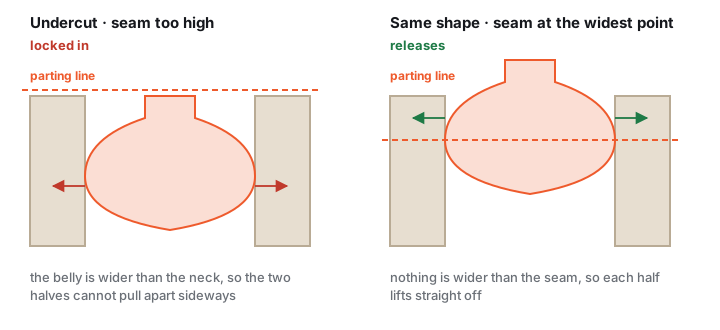
Reentrâncias. Um molde rígido de duas partes só solta formas que afinam a partir do plano de divisão nas duas direções. Se algo é reentrância não depende só da peça, mas de onde fica a emenda: a mesma esfera trava ou cai, conforme a emenda passa ou não pelo equador. Por isso, primeiro mova a emenda. Se o molde continuar prendendo (balanços fundos, detalhes entrelaçados, alças), use um molde de silicone, porque o silicone macio estica sobre reentrâncias onde um molde rígido falha.
Ângulo de saída. Paredes verticais seguram a peça por toda a altura, e as linhas de camada prendem ainda mais. Dê 1 a 2° de inclinação às paredes verticais ao modelar, 3 a 5° com linhas de camada cruas ou cavidades fundas, 5° ou mais em cavidades fundas e estreitas. Moldes de silicone quase não precisam.
Tamanho, unidades e contração
Boa parte das reclamações do tipo “o molde ficou ruim, fino demais, sem nitidez” é na verdade um problema de tamanho, não de qualidade.
- O limite de baixo: abaixo de uns 30 mm no lado mais comprido não sobra espaço para parede, despejo e detalhe ao mesmo tempo, e em geral os detalhes sofrem. Por isso o molde de duas partes aumenta automaticamente para 40 mm os modelos menores que 40 mm e recusa modelos que tenham algum ponto mais fino que 4 mm.
- Unidades: STL guarda só números, sem unidade. Um modelo exportado em metros chega mil vezes pequeno demais, um em polegadas 25,4 vezes pequeno demais. Todo gerador mostra o tamanho do modelo em milímetros ao escalar. Leia antes de gerar o molde.
- Escala: o controle de escala vai de 50 a 200 %. Modelos ocos ou de parede fina despejam melhor um pouco maiores.
- Contração: a cera encolhe ao esfriar e forma uma depressão no despejo, que você completa. Se a medida final importa, aumente a escala do modelo de acordo com a contração do seu material (ficha técnica).
Qual filamento, qual material de despejo?
O molde impresso precisa aguentar o que você despeja nele. O valor mais importante é a temperatura: o PLA amolece a partir de uns 60 °C.
| Material despejado | Filamento | Atenção |
|---|---|---|
| Cera de vela (despejada em geral a 65 a 85 °C) | PETG | Fica no ponto em que o PLA amolece ou acima. O PETG aguenta cerca de 80 °C. Deixe a cera esfriar um pouco antes de despejar |
| Sabonete glicerinado (derreter e despejar) | PLA ou PETG | Solta fácil. Um toque de óleo mineral na cavidade ajuda |
| Gesso, Jesmonite | PLA | Paredes mais grossas e despejo largo para a pasta pesada. Desmoldante: óleo fino, polido quase seco |
| Resina epóxi e de fundição | PLA para peças pequenas, PETG para maiores | A resina se agarra no plástico cru: alise a cavidade e passe cera desmoldante em 2 a 3 camadas finas antes de cada despejo. Peças grossas esquentam ao curar |
| Cimento | PLA ou PETG | Pinos em vez de macho e fêmea, bastante desmoldante. Mais no tutorial de formas de cimento |
| Qualquer coisa, sem desmoldante | Polipropileno (PP) | Quase nada gruda nele, infelizmente nem na mesa de impressão. Precisa de uma superfície própria para PP |
Alimentos: um molde de plástico impresso não é automaticamente seguro para alimentos, e as linhas de camada são difíceis de limpar. Para chocolate ou gelo, imprima um original e despeje um molde de silicone aprovado explicitamente para contato com alimentos.
Erros comuns e como evitar
A operação booleana não gera nada, gera buracos ou lixo
Causa Malha não fechada, normais apontando para dentro ou modelo na escala errada.
Solução Procure arestas non-manifold, recalcule as normais para fora, confira as unidades. Ou carregue o arquivo num gerador que conserta no envio.
A peça não sai do molde
Causa Uma reentrância acima da emenda ou paredes verticais sem ângulo de saída, mais as linhas de camada que prendem.
Solução Passe a emenda pela seção mais larga, preencha as reentrâncias ou troque para silicone, alise a cavidade e use desmoldante.
O molde vaza pela emenda
Causa Poucas paredes, faces de divisão empenadas ou presas frouxas demais.
Solução 3 a 4 paredes, face de divisão plana na mesa, elásticos nas canaletas. Com resina fluida, mantenha a folga pequena.
Bolhas de ar ou uma ponta que não enche
Causa O ar fica preso num ponto alto que o despejo não alcança.
Solução Coloque um respiro ou um segundo despejo em cada ponta voltada para cima, despeje devagar num fio fino e bata de leve no molde.
As metades não fecham ou ficam com degrau
Causa Pouca folga para a sua impressora ou pé de elefante na primeira camada.
Solução Aumente a folga em passos de 0,05 mm, ative a compensação de pé de elefante no fatiador e, se precisar, rebarbe a aresta.
O molde de PLA deformou no despejo
Causa Cera quente demais ou uma peça grossa de resina que esquenta ao curar. O PLA amolece a partir de uns 60 °C.
Solução Para cera, imprima em PETG. Despeje resina em camadas mais finas ou use uma resina de cura lenta.
Perguntas frequentes
Dá para fazer um molde a partir de qualquer arquivo STL?
Quase. A malha precisa ser estanque, ou seja, fechada e sem buracos, porque o gerador subtrai o modelo de um bloco maciço, e uma superfície com buracos não tem um interior para subtrair. Se ela não estiver fechada, o botão Corrigir para mim na janela de erro fecha a maioria dos buracos com um clique.
Preciso saber CAD para transformar um STL em molde?
Não. À mão dá para fazer no Blender, Fusion 360, FreeCAD ou Meshmixer com operações booleanas, o que leva de 10 a 40 minutos conforme a prática. Um gerador de moldes faz bloco, plano de divisão, pinos, despejo e respiro com controles em cerca de um minuto.
Como evitar reentrâncias num molde de duas partes?
Primeiro oriente: gire o modelo para a silhueta mais larga ficar exatamente no plano de divisão. Depois mova a emenda até toda superfície se afastar dela. A pré-visualização mostra isso antes de gerar. Formas com balanços fortes precisam de um molde flexível de silicone ou de mais partes. Nenhuma mudança de emenda salva um molde que teria que abrir em três direções.
Qual filamento usar para um molde impresso?
PLA para sabonete, gesso e peças pequenas de resina. O PLA amolece a partir de uns 60 °C, e a cera de vela costuma ser despejada a 65 a 85 °C, então para cera e uso frequente use PETG, que aguenta cerca de 80 °C. Polipropileno (PP) quase não precisa de desmoldante, mas também quase não gruda na mesa de impressão.
O molde impresso derrete se eu despejar resina epóxi?
Peças pequenas e finas em PLA em geral não dão problema. Peças grossas de epóxi geram muito calor de reação ao curar e podem deformar um molde de PLA, que amolece a partir de uns 60 °C. Despeje em várias camadas finas ou use uma resina de cura lenta. Além disso, a epóxi se agarra no plástico cru: alise a cavidade e aplique cera desmoldante antes de cada despejo.
Existe um gerador de moldes grátis para arquivos STL?
Sim. Os geradores de moldes da Meshcast são grátis para uso pessoal. Enviar, ajustar e ver a pré-visualização 3D funciona sem conta, um download é possível sem conta, para mais você precisa de uma conta grátis, sem cartão. Moldes grátis levam uma pequena gravação Meshcast. Quem quer vender as peças precisa de um plano com direitos comerciais.
Se eu gerar de novo, sai exatamente o mesmo molde?
Sim, se a entrada for idêntica: o mesmo arquivo e as mesmas configurações dão a mesma geometria, então uma metade impressa há meses encaixa numa recém-gerada. Três coisas mudam a entrada sem você perceber: outro nível de detalhe ao simplificar o envio, o reparo automático que reconstrói a malha, e uma nova exportação do CAD, que pode renumerar os triângulos. Se uma peça precisa encaixar numa já impressa, guarde o arquivo baixado.
De que tamanho deve ser o meu modelo?
Maior do que você imagina. Abaixo de uns 30 mm no lado mais comprido não há espaço para parede, despejo e detalhe ao mesmo tempo. Por isso o molde de duas partes aumenta automaticamente para 40 mm os modelos menores que 40 mm e recusa modelos com algum ponto mais fino que 4 mm. Um STL não tem unidades: confira o tamanho mostrado em mm antes de gerar o molde.
Temperaturas e valores são faixas típicas: para o seu filamento, cera ou resina vale a ficha técnica do fabricante.
Feito por meshcast.app.
Travou em algum ponto? Mande uma foto, a gente ajuda.