Créer un moule à partir d'un STL : du modèle 3D au moule imprimable
Ce tutoriel a été rédigé avec l'aide de l'IA.
Un moule, c'est l'espace autour de ton modèle. Pour le créer à partir d'un STL, tu soustrais le modèle d'un bloc plein, tu coupes le bloc à l'endroit le plus large en deux moitiés et tu ajoutes des clés de centrage, une coulée et un évent. Dans Blender ou Fusion, ça prend 10 à 40 minutes. Le générateur gratuit de moules boîte en deux parties de Meshcast le fait en une minute environ, sans CAO et sans carte bancaire : charger le STL, placer le plan de joint, imprimer les deux moitiés, les serrer et couler cire, savon, résine ou plâtre. Dans les deux cas, il faut un maillage étanche et une forme sans contre-dépouille au-dessus de la jonction.
Charge un STL et obtiens en une minute un moule en deux parties prêt à imprimer, gratuitement, sans CAO.
Créer un moule →Le principe : le positif devient un négatif
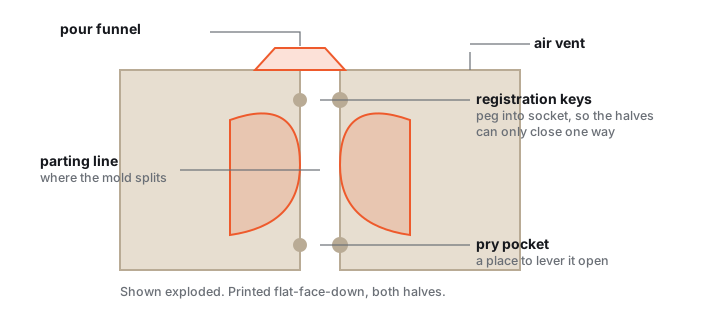
Ton fichier STL décrit le positif, c'est-à-dire l'objet que tu veux tenir en main à la fin. Mais on ne peut couler que dans un négatif : un vide qui a exactement la forme de l'objet. Quand on demande sur un forum comment « créer un moule négatif à partir d'un STL », on obtient donc presque toujours la même réponse : mettre un bloc autour du modèle, soustraire le modèle par différence booléenne, couper le bloc.
C'est juste, mais ce n'est que la moitié du chemin. Un moule vraiment utilisable a aussi besoin de :
- Un plan de joint au bon endroit, pour que les deux moitiés se détachent du tirage.
- Un centrage (clés ou bord à rainure et languette), pour que les moitiés ne glissent pas et qu'aucune marche n'apparaisse sur le tirage.
- Une coulée au point le plus haut et, si besoin, des évents, pour qu'aucun air ne reste piégé dans l'empreinte.
- Un jeu d'assemblage de quelques dixièmes de millimètre, parce que les pièces imprimées ne sont jamais tout à fait aux cotes.
- De quoi serrer et ouvrir, par exemple des gorges pour élastiques et des encoches de levier à la jonction.
Ce sont justement ces détails qui manquent dans la plupart des réponses de forum, et c'est sur eux que les premiers essais échouent.
Le vocabulaire essentiel, en français et en anglais
Beaucoup de bons tutoriels et presque tous les logiciels sont en anglais. Ce tableau aide à traduire :
| Français | Anglais | Ce que c'est |
|---|---|---|
| Modèle, master, positif | master, positive | L'objet que l'on reproduit |
| Moule, moule négatif | mold | Le vide dans lequel tu coules |
| Plan de joint, ligne de joint | parting line, parting plane | La surface où le moule s'ouvre |
| Clés, détrompeurs, centrage | registration keys, pins | Font que les moitiés ne ferment que dans une seule position |
| Trou de coulée, entonnoir | pour hole, sprue, pour spout | L'ouverture par laquelle tu coules |
| Évent | vent, air vent | Petit canal par lequel l'air s'échappe |
| Contre-dépouille | undercut | Un endroit qui retient le tirage dans le moule |
| Dépouille, angle de dépouille | draft angle | Légère inclinaison des parois pour que le tirage glisse |
| Étanche, fermé, manifold | watertight, manifold | Un maillage sans trous qui a un intérieur clair |
| Agent de démoulage, démoulant | mold release | Empêche le tirage de coller au moule |
Transformer un STL en moule : 5 étapes sans CAO
Avant, un moule voulait dire une heure d'opérations booléennes dans un logiciel de CAO. Un générateur de moules fait les mêmes étapes avec des curseurs : il met un bloc autour de ton modèle, le coupe en deux moitiés ajustées et y creuse tout ce qu'il faut pour couler. Ici avec le générateur de moules boîte en deux parties, qui, malgré son nom, ne sert pas qu'aux bougies.
Charger le modèle
Glisse ton fichier dans le générateur. Il accepte STL, OBJ et 3MF. Pas encore de modèle à toi ? Avec l'exemple intégré, tu peux d'abord essayer le déroulé. Si ton maillage n'est pas fermé, un avertissement apparaît avec un bouton de réparation qui ferme automatiquement la plupart des trous.
Placer le plan de joint
Le moule s'ouvre au niveau du plan orange. L'orientation automatique donne une bonne première proposition. Ensuite, déplace la jonction pour que la silhouette la plus large du modèle tombe exactement dessus. Le générateur mesure quelle part du modèle resterait accrochée au-dessus de la jonction et propose si besoin une rotation pour une jonction plus propre. S'il reste des contre-dépouilles, il les marque en rouge et propose de les combler pour que le moule s'ouvre (ça modifie la forme du tirage à ces endroits, l'aperçu te montre exactement où).
Régler matériau, coulée et parois
Choisis ton matériau de coulée. Ça donne des valeurs de départ sensées, que tu peux ajuster dans les réglages avancés :
| Matériau | Épaisseur de paroi | Jeu d'assemblage | Ø trou de coulée | Ø évent |
|---|---|---|---|---|
| Cire | 5 mm | 0,20 mm | 8 mm | aucun |
| Résine | 4 mm | 0,15 mm | 8 mm | 3 mm |
| Savon | 4 mm | 0,25 mm | 10 mm | aucun |
| Plâtre | 6 mm | 0,30 mm | 12 mm | 4 mm |
| Silicone | 4 mm | 0,15 mm | 15 mm | 3 mm |
Ce qui est fluide comme la résine a un jeu plus serré et un évent, la barbotine de plâtre, lourde, des parois plus épaisses et une coulée plus large. Par défaut, les moitiés se ferment avec un bord à rainure et languette qui rend les liquides étanches. Pour le plâtre ou le béton, tu peux choisir à la place des clés de centrage. Si ton imprimante imprime serré, augmente le jeu d'assemblage. Jusqu'à quatre trous de coulée se placent automatiquement au-dessus des points les plus hauts du modèle, et tu vois à l'avance combien de millilitres le tirage demande.
Télécharger et imprimer les deux moitiés
Télécharge le moule et imprime les deux moitiés face de joint vers le bas, donc empreinte vers le haut : 3 à 4 parois, 5 à 6 couches de fond pleines, 0,12 à 0,16 mm de hauteur de couche (0,2 mm suffit pour les moules plats) et pas de supports dans l'empreinte, car chaque trace de support se retrouve sur le tirage. Le téléchargement contient un fichier texte avec tes réglages, les recommandations d'impression et la quantité à couler, pour que tu saches encore dans trois mois ce qui a marché. Si une moitié ne rentre pas sur le plateau de ton imprimante, le générateur te prévient avant.
Serrer, couler, démouler
Passe une fine couche de démoulant (en anglais) dans l'empreinte, serre les moitiés avec des élastiques dans les gorges, coule lentement par la coulée, laisse durcir et ouvre délicatement la jonction par les encoches de levier. Première coulée ? Le guide du débutant pour couler un tirage (en anglais) détaille chaque geste.
Quel générateur pour quel moule ?
Meshcast a un générateur pour chaque usage. Tous sont gratuits pour un usage personnel et produisent des fichiers STL ou 3MF prêts à imprimer.
| Tu veux couler ou mouler | Prends ce générateur |
|---|---|
| Un moule rigide en deux parties pour presque tout : cire, savon, résine, plâtre | Moule boîte en deux parties |
| Un moule souple en silicone : boîte de coulée ou coque profilée dans laquelle tu coules le silicone | Générateur de moules en silicone |
| Beaucoup de petites pièces d'un coup : glaçons, chocolats, fondants | Moule à glaçons et à chocolats |
| Argile, savon, bombes de bain : matrice et poinçon à presser | Moule à presser pour argile et savon |
| Céramique en coulage de barbotine : coffrage pour le moule en plâtre | Moule en plâtre pour coulage |
| Vases et cache-pots en béton ou Jesmonite | Moule pour vases et cache-pots |
Tu hésites entre un moule rigide imprimé et un moule en silicone ? Règle simple : rigide si l'objet a un endroit le plus large bien net et que tu veux vite quelques tirages. Silicone s'il a des contre-dépouilles, des textures fines ou des pointes fragiles. Comment faire un moule en silicone pas à pas, c'est dans le tutoriel faire un moule en silicone, et pour le béton dans moules à béton imprimés en 3D.
À la main : moule négatif dans Blender, Fusion 360, FreeCAD et Meshmixer
Si tu veux construire le moule toi-même, chaque logiciel fait au fond la même chose : vérifier le maillage, mettre un bloc autour, soustraire le modèle, couper le bloc, ajouter clés et coulée, exporter chaque moitié séparément. Les différences tiennent à la façon de traiter les maillages STL. Les menus sont indiqués ici en anglais, comme dans la plupart des installations et des tutoriels.
| Blender | Fusion 360 | FreeCAD | Générateur de moules | |
|---|---|---|---|---|
| Coût | Gratuit | Licence personnelle gratuite, non commerciale | Gratuit, open source | Gratuit pour un usage personnel |
| Travaille avec les maillages STL | Directement | Conversion en solide d'abord | Conversion en solide d'abord | Directement |
| Bloc, découpe, clés, coulée | À la main avec des modificateurs Boolean | À la main avec Combine et Split Body | À la main avec les booléennes Part | Automatique avec des curseurs |
| Temps pour un moule | 20 à 40 minutes | 10 à 30 minutes | 20 à 40 minutes | Environ une minute |
Blender
- Régler les unités : un STL n'a pas d'unités, Blender lit 1 unité comme 1 mètre. Dans Scene Properties › Units, mets Unit Scale à 0.001 et Length sur Millimeters.
- Vérifier le maillage : en Edit Mode, Select › Select All by Trait › Non Manifold. Si quelque chose s'allume, répare d'abord. Puis Mesh › Normals › Recalculate Outside. L'extension gratuite 3D Print Toolbox affiche les erreurs regroupées.
- Bloc et différence : mets un cube autour du modèle, 3 à 5 mm plus grand que le modèle de chaque côté. Modificateur Boolean en Difference avec le solveur Exact, le modèle comme objet, appliquer.
- Couper : duplique le bloc, place un grand cube sur un côté du plan de joint, Intersect sur une copie, Difference sur l'autre.
- Clés et coulée : trois à quatre petites sphères sur la face de joint, en Union sur une moitié, en Difference sur l'autre. Soustrais un cône au point le plus haut comme coulée. Exporte chaque moitié comme STL séparé.
Réduis d'abord les scans très denses à 100 000 à 200 000 faces avec un modificateur Decimate, sinon les booléennes deviennent laborieuses. La version détaillée avec dépannage : Moule dans Blender (en anglais).
Fusion 360
- Insert › Insert Mesh, puis dans l'onglet Mesh Modify › Convert Mesh, pour que le maillage devienne un corps solide. Réduis d'abord les maillages denses avec Modify › Reduce et ferme-les avec Prepare › Repair.
- Esquisse un rectangle sur le plan de joint et extrude-le symétriquement au-delà de la pièce, comme nouveau corps.
- Modify › Combine en Cut, le bloc comme cible, la pièce comme outil, coche Keep Tools.
- Modify › Split Body sur le plan de joint. Extrude les clés et coupe de l'autre côté des trous avec 0,2 à 0,3 mm de jeu. Coulée en cône par révolution, évents de 2 à 3 mm.
- Enregistre chaque corps par clic droit › Save As Mesh en STL ou 3MF, en millimètres.
Attention si tu veux vendre : selon Autodesk, la licence personnelle gratuite de Fusion est prévue pour un usage non commercial. Si tu vends des bougies ou des savons coulés dans un moule conçu dans Fusion, vérifie les conditions de licence actuelles. Plus de détails : Moule dans Fusion 360 (en anglais).
FreeCAD
- Importe le STL, passe dans l'atelier Part et lance Part › Create shape from mesh (une tolérance de couture de 0,1 est un bon départ).
- Transforme la forme obtenue en solide avec Part › Convert to solid. Sur des maillages denses, c'est long ou ça échoue, donc simplifie avant.
- Place un parallélépipède autour du modèle et soustrais le modèle avec Part › Boolean › Cut.
- Coupe le bloc en deux moitiés avec deux autres parallélépipèdes par booléennes, ajoute clés et coulée, exporte chaque moitié en STL.
Meshmixer et Tinkercad
Meshmixer a longtemps été le classique : Edit › Make Solid, soustraire une boîte par Boolean Difference, couper avec Plane Cut. Mais Autodesk ne le développe plus, la dernière version est la 3.5 sans mise à jour depuis 2018, et ce sont justement les booléennes sur des maillages denses qui plantent volontiers (Alternatives à Meshmixer (en anglais)). Dans Tinkercad, ça marche aussi en principe : importer le modèle, le marquer comme perçage, le regrouper avec un cube. Pour des formes simples, ça suffit, mais avec de gros maillages détaillés, Tinkercad atteint vite ses limites.
Les deux pièges : étanchéité et contre-dépouilles
Maillages étanches. Un STL ne décrit que la surface sous forme de triangles, pas un volume. Pour qu'un logiciel puisse soustraire le volume, cette surface doit être fermée sans interruption : pas de trous, pas d'arêtes ouvertes, pas de sous-corps qui se traversent. Les modèles téléchargés sont en général corrects, les scans et les sculptures souvent pas. Dans Blender et compagnie, tu répares à la main, les générateurs de moules Meshcast proposent une réparation au chargement. Les détails très fins peuvent alors s'adoucir un peu. Ce qui se cache derrière chaque message d'erreur est expliqué dans Pourquoi mon modèle a-t-il été refusé ? (en anglais).
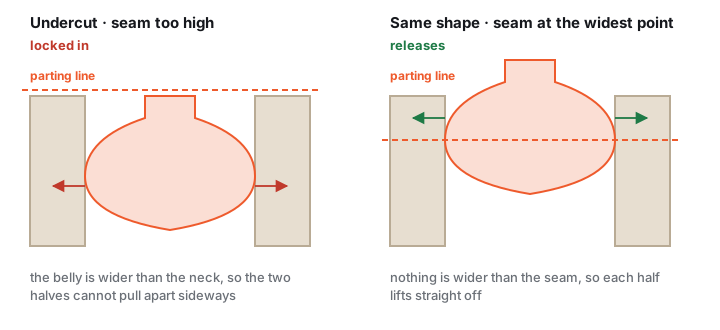
Contre-dépouilles. Un moule rigide en deux parties ne libère que des formes qui s'affinent dans les deux directions à partir du plan de joint. Qu'une zone soit une contre-dépouille ne dépend pas seulement de l'objet, mais de l'endroit où passe la jonction : la même sphère coince ou tombe toute seule selon que la jonction passe par son équateur ou non. Déplace donc d'abord la jonction. Si la forme reste coincée (surplombs profonds, détails enlacés, anses), prends un moule en silicone, car le silicone souple s'étire par-dessus les contre-dépouilles où un moule rigide échoue.
Dépouille. Des parois verticales retiennent le tirage sur toute leur hauteur, et les lignes de couche accrochent en plus. Donne 1 à 2° d'inclinaison aux parois verticales à la conception, 3 à 5° avec des lignes de couche brutes ou des empreintes profondes, 5° et plus pour les empreintes profondes et étroites. Les moules en silicone n'en ont presque pas besoin. Plus de détails dans Dépouilles et contre-dépouilles (en anglais).
Taille, unités et retrait
Une bonne partie des retours du type « le moule est raté, trop fin, flou » est en réalité un problème de taille, pas de qualité.
- La limite basse : en dessous d'environ 30 mm sur le plus grand côté, il n'y a pas assez de place à la fois pour la paroi, la coulée et les détails, et ce sont en général les détails qui souffrent. Le moule boîte en deux parties agrandit donc automatiquement à 40 mm les modèles de moins de 40 mm et refuse ceux qui font moins de 4 mm d'épaisseur quelque part.
- Unités : un STL ne stocke que des nombres, pas d'unités. Un modèle exporté en mètres arrive mille fois trop petit, un modèle exporté en pouces 25,4 fois trop petit. Chaque générateur affiche la taille du modèle en millimètres à la mise à l'échelle. Lis-la avant de générer le moule.
- Mise à l'échelle : le curseur d'échelle va de 50 à 200 %. Les modèles creux ou à parois fines se coulent mieux si tu les agrandis un peu.
- Retrait : la cire se rétracte en refroidissant et forme un creux à la coulée, que tu complètes. Si la cote finale compte, agrandis le modèle du retrait de ton matériau de coulée selon sa fiche technique.
Quel filament, quel matériau de coulée ?
Le moule imprimé doit résister à ce que tu y coules. La valeur la plus importante, c'est la température : le PLA ramollit à partir d'environ 60 °C.
| Matériau de coulée | Filament | À quoi faire attention |
|---|---|---|
| Cire de bougie (coulée en général entre 65 et 85 °C) | PETG | Au niveau du point de ramollissement du PLA ou au-dessus. Le PETG supporte environ 80 °C. Laisse un peu refroidir la cire avant de couler |
| Savon à fondre (melt and pour) | PLA ou PETG | Se démoule facilement. Un voile d'huile minérale dans l'empreinte aide |
| Plâtre, plâtre céramique, Jesmonite | PLA | Parois plus épaisses et coulée large pour la barbotine lourde. Huiler finement le démoulant, polir presque à sec |
| Résine époxy et de coulée | PLA pour les petites, PETG pour les plus grosses coulées | La résine s'accroche au plastique brut : lisser l'empreinte, cire de démoulage en 2 à 3 couches fines avant chaque coulée. Les coulées épaisses chauffent en durcissant |
| Béton | PLA ou PETG | Clés plutôt que rainure et languette, huile de décoffrage généreuse. Plus de détails dans le tutoriel béton |
| Tout, sans démoulant | Polypropylène (PP) | Presque rien n'y adhère, malheureusement le plateau non plus. Demande une plaque d'impression compatible PP |
La comparaison détaillée est dans PLA vs PETG vs PP vs TPU (en anglais), les réglages d'impression dans Réglages d'impression pour les moules (en anglais).
Erreurs fréquentes et comment les éviter
L'opération booléenne ne donne rien, des trous ou des débris
Cause Un maillage pas fermé, des normales tournées vers l'intérieur ou un modèle à la mauvaise échelle.
Solution Vérifie les arêtes non manifold, recalcule les normales vers l'extérieur, vérifie les unités. Ou charge le fichier dans un générateur qui répare au chargement.
Le tirage ne sort pas du moule
Cause Une contre-dépouille au-dessus de la jonction ou des parois verticales sans dépouille, plus des lignes de couche qui accrochent.
Solution Fais passer la jonction par la section la plus large, comble les contre-dépouilles ou passe au silicone, lisse l'empreinte et utilise un démoulant.
Le moule fuit à la jonction
Cause Trop peu de parois, faces de joint déformées ou serrage trop lâche.
Solution 3 à 4 parois, face de joint à plat sur le plateau, élastiques dans les gorges. Avec une résine fluide, garde un jeu d'assemblage faible.
Des bulles d'air ou une pointe pas remplie
Cause De l'air reste coincé à un point haut que la coulée n'atteint pas.
Solution Ajoute un évent ou une deuxième coulée à chaque pointe tournée vers le haut, coule lentement en filet fin, tapote légèrement le moule.
Les moitiés ne ferment pas ou font une marche
Cause Trop peu de jeu pour ton imprimante ou une patte d'éléphant sur la première couche.
Solution Augmente le jeu d'assemblage par pas de 0,05 mm, active la compensation de patte d'éléphant dans le slicer, ébavure le bord si besoin.
Le moule en PLA s'est déformé pendant la coulée
Cause Une cire trop chaude ou une coulée épaisse de résine qui chauffe en durcissant. Le PLA ramollit à partir d'environ 60 °C.
Solution Imprime en PETG pour la cire, coule la résine en couches plus fines ou prends une résine de coulée à prise lente.
Questions fréquentes
Peut-on faire un moule à partir de n'importe quel fichier STL ?
Presque. Le maillage doit être étanche, c'est-à-dire fermé sans trous, parce que le générateur soustrait ton modèle d'un bloc plein et qu'une surface trouée n'a pas d'intérieur à soustraire. S'il n'est pas fermé, le bouton de réparation dans la fenêtre d'erreur ferme la plupart des trous en un clic.
Faut-il savoir utiliser un logiciel de CAO pour transformer un STL en moule ?
Non. À la main, ça se fait dans Blender, Fusion 360, FreeCAD ou Meshmixer avec des opérations booléennes et ça prend 10 à 40 minutes selon l'habitude (voici comment). Un générateur de moules s'occupe du bloc, du plan de joint, des clés, de la coulée et de l'évent avec des curseurs en une minute environ.
Comment éviter les contre-dépouilles dans un moule en deux parties ?
D'abord orienter : tourner le modèle pour que sa silhouette la plus large tombe exactement sur le plan de joint. Ensuite déplacer la jonction jusqu'à ce que chaque face s'en éloigne en pente. L'aperçu le montre avant la génération. Les formes avec de forts surplombs demandent un moule souple en silicone ou plus de parties. Aucun déplacement de jonction ne sauve une forme qui devrait se démouler dans trois directions.
Quel filament pour un moule imprimé ?
Du PLA pour le savon, le plâtre et les petites coulées de résine. Le PLA ramollit à partir d'environ 60 °C, et la cire de bougie se coule en général entre 65 et 85 °C, donc pour la cire et un usage fréquent, du PETG, qui supporte environ 80 °C. Le polypropylène (PP) ne demande presque pas de démoulant, mais adhère aussi très mal au plateau.
Un moule imprimé fond-il si on y coule de la résine époxy ?
Les petites coulées fines ne posent en général pas de problème dans du PLA. Les coulées épaisses d'époxy dégagent beaucoup de chaleur de réaction en durcissant et peuvent déformer un moule en PLA, qui ramollit à partir d'environ 60 °C. Coule en plusieurs couches fines ou prends une résine de coulée à prise lente. De plus, l'époxy s'accroche au plastique brut : lisse l'empreinte et applique avant chaque coulée un démoulant comme de la cire de démoulage.
Existe-t-il un générateur de moules gratuit pour les fichiers STL ?
Oui. Les générateurs de moules de Meshcast sont gratuits pour un usage personnel. Le chargement, les réglages et l'aperçu 3D fonctionnent sans compte, un téléchargement est possible sans compte, pour les suivants il faut un compte gratuit, sans carte bancaire. Les moules gratuits portent une petite gravure Meshcast. Pour vendre des tirages, il faut une formule avec droits commerciaux.
Est-ce que je retrouve exactement le même moule en le régénérant ?
Oui, si l'entrée est identique : le même fichier avec les mêmes réglages donne la même géométrie, une moitié imprimée il y a des mois s'emboîte donc avec une moitié fraîchement générée. Trois choses modifient l'entrée sans qu'on le remarque : un autre niveau de détail lors de la simplification du fichier, la réparation automatique qui reconstruit le maillage, et un nouvel export depuis le logiciel de CAO qui peut renuméroter les triangles. Si une pièce doit s'emboîter avec une pièce déjà imprimée, garde le fichier téléchargé. Stocker des fichiers coûte moins cher que refaire des impressions.
Quelle taille doit faire mon modèle ?
Plus grand que tu ne le crois. En dessous d'environ 30 mm sur le plus grand côté, il n'y a pas assez de place à la fois pour la paroi, la coulée et les détails, et ce sont en général les détails qui souffrent. Le moule boîte en deux parties agrandit donc automatiquement à 40 mm les modèles plus petits et refuse ceux qui font moins de 4 mm d'épaisseur quelque part. Un STL n'a pas d'unités : vérifie la taille affichée en mm avant de générer le moule.
Mon modèle est asymétrique, aucune jonction droite ne convient. Que faire ?
C'est la raison la plus fréquente pour laquelle un moule rigide en deux parties ne s'ouvre pas. Une main, un visage, toute forme organique n'a souvent aucun plan qui libère les deux moitiés. Trois options, dans cet ordre :
- Déplacer la jonction, pas seulement tourner la pièce. Faire passer le plan de joint par la section la plus large, pour que rien ne soit plus large que sa propre sortie.
- Passer à un moule souple. Le silicone s'étire par-dessus les contre-dépouilles où une coque rigide échoue. Pour les mains, visages et figurines, c'est la réponse honnête, pas un pis-aller : générateur de moules en silicone.
- Accepter une ligne de jonction visible. Une fine ligne que tu grattes vaut mieux qu'un tirage qui ne sort pas.
Fait par meshcast.app. Les températures et valeurs sont des fourchettes typiques : pour ton filament, ta cire ou ta résine, c'est la fiche technique du fabricant qui fait foi. Tu bloques quelque part ? Envoie-nous une photo, on t'aide volontiers.