Gussform aus STL erstellen: vom 3D-Modell zur druckbaren Negativform
Dieser Ratgeber wurde mit KI-Unterstützung erstellt.
Eine Gussform ist der Raum um dein Modell herum. Um sie aus einer STL zu machen, ziehst du das Modell von einem massiven Block ab, teilst den Block an der breitesten Stelle in zwei Hälften und ergänzt Passstifte, einen Einguss und eine Entlüftung. In Blender oder Fusion dauert das 10 bis 40 Minuten. Der kostenlose Meshcast-Generator für zweiteilige Kastenformen erledigt es in etwa einer Minute, ohne CAD und ohne Zahlungskarte: STL hochladen, Trennebene setzen, beide Hälften drucken, zusammenspannen und Wachs, Seife, Harz oder Gips eingießen. Voraussetzung in beiden Fällen: ein wasserdichtes Netz und eine Form ohne Hinterschneidungen über der Naht.
Das Prinzip: Aus dem Positiv wird ein Negativ
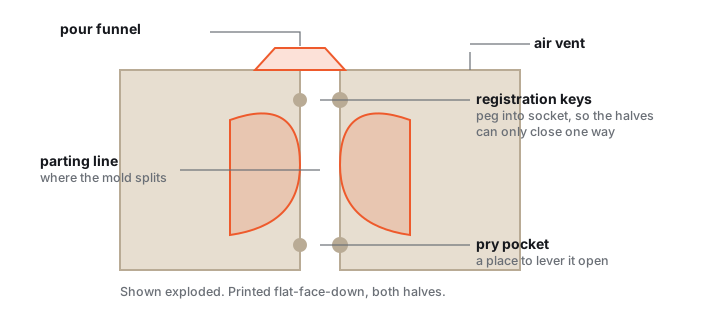
Deine STL-Datei beschreibt das Positiv, also das Objekt, das du am Ende in der Hand halten willst. Gießen kannst du aber nur in ein Negativ: einen Hohlraum, der genau die Form des Objekts hat. Wer in deutschen Foren nach „Negativform aus STL erstellen“ fragt, bekommt deshalb fast immer dieselbe Antwort: Block um das Modell legen, Modell per boolescher Differenz abziehen, Block teilen.
Das stimmt, ist aber nur der halbe Weg. Eine Form, die du wirklich benutzen kannst, braucht dazu:
- Eine Trennebene an der richtigen Stelle, damit sich beide Hälften vom Abguss lösen.
- Zentrierung (Passstifte oder eine Nut-und-Feder-Kante), damit die Hälften nicht verrutschen und keine Stufe im Abguss entsteht.
- Einen Einguss an der höchsten Stelle und bei Bedarf Entlüftungen, damit keine Luft im Hohlraum eingesperrt wird.
- Passungsspiel von ein paar Zehntelmillimetern, weil gedruckte Teile nie ganz maßhaltig sind.
- Etwas zum Klemmen und Öffnen, etwa Rillen für Gummibänder und Hebelaussparungen an der Naht.
Genau diese Details fehlen in den meisten Forenantworten, und genau an ihnen scheitern die ersten Versuche.
Die wichtigsten Begriffe, deutsch und englisch
Viele gute Anleitungen und fast alle Programme sind englisch. Diese Tabelle hilft beim Übersetzen:
| Deutsch | Englisch | Was es ist |
|---|---|---|
| Urmodell, Positiv | master, positive | Das Objekt, das abgeformt wird |
| Gussform, Gießform, Negativform | mold | Der Hohlraum, in den du gießt |
| Trennebene, Formteilung | parting line, parting plane | Die Fläche, an der die Form aufgeht |
| Passstifte, Schlösser, Zentrierung | registration keys, pins | Sorgen dafür, dass die Hälften nur in einer Lage schließen |
| Einguss, Anguss, Eingusstrichter | pour hole, sprue, pour spout | Die Öffnung, durch die du gießt |
| Entlüftung, Steiger | vent, air vent | Kleiner Kanal, durch den Luft entweicht |
| Hinterschneidung, Hinterschnitt | undercut | Eine Stelle, die den Abguss in der Form festhält |
| Entformschräge | draft angle | Leichte Neigung der Wände, damit der Abguss gleitet |
| wasserdicht, geschlossen, manifold | watertight, manifold | Ein Netz ohne Löcher, das ein klares Innen hat |
| Trennmittel | mold release | Verhindert, dass der Abguss an der Form klebt |
STL in eine Gussform umwandeln: 5 Schritte ohne CAD
Früher hieß eine Gussform eine Stunde boolesche Operationen in einem CAD-Programm. Ein Formgenerator macht dieselben Schritte über Regler: Er legt einen Block um dein Modell, teilt ihn in zwei passende Hälften und schneidet alles hinein, was du zum Gießen brauchst. Hier mit dem Generator für zweiteilige Kastenformen, der trotz seines Namens nicht nur für Kerzen gedacht ist.
Modell hochladen
Zieh deine Datei in den Generator. Er nimmt STL, OBJ und 3MF. Noch kein eigenes Modell? Über „Beispiel laden“ kannst du den Ablauf erst einmal ausprobieren. Ist dein Netz nicht geschlossen, erscheint ein Hinweis mit dem Knopf „Für mich reparieren“, der die meisten Löcher automatisch schließt.
Trennebene setzen
Die Form teilt sich an der orangefarbenen Ebene. „Automatisch ausrichten“ liefert einen guten ersten Vorschlag. Dann verschiebst du die Naht so, dass die breiteste Silhouette des Modells genau auf ihr liegt. Der Generator misst, welcher Anteil des Modells über der Naht hängen bleiben würde, und schlägt bei Bedarf eine Drehung für eine sauberere Naht vor. Bleiben Hinterschneidungen, markiert er sie rot und bietet an, sie aufzufüllen, damit die Form aufgeht (das verändert die Form des Abgusses an diesen Stellen, die Vorschau zeigt dir genau, wo).
Material, Einguss und Wände einstellen
Wähl unter „Was möchtest du gießen?“ dein Material. Das setzt sinnvolle Startwerte, die du in den erweiterten Einstellungen anpassen kannst:
| Material | Wandstärke | Passungsspiel | Eingussloch Ø | Entlüftung Ø |
|---|---|---|---|---|
| Wachs | 5 mm | 0,20 mm | 8 mm | aus |
| Harz | 4 mm | 0,15 mm | 8 mm | 3 mm |
| Seife | 4 mm | 0,25 mm | 10 mm | aus |
| Gips | 6 mm | 0,30 mm | 12 mm | 4 mm |
| Silikon | 4 mm | 0,15 mm | 15 mm | 3 mm |
Dünnflüssiges wie Harz bekommt ein engeres Spiel und eine Entlüftung, schwerer Gipsbrei dickere Wände und einen weiten Einguss. Standardmäßig schließen die Hälften mit einer Nut-und-Feder-Kante, die Flüssiges abdichtet. Für Gips oder Beton kannst du stattdessen Passstifte wählen. Druckt dein Drucker eng, erhöh das Passungsspiel. Bis zu vier Eingusslöcher sitzen automatisch über den höchsten Punkten des Modells, und du siehst vorab, wie viele Milliliter der Abguss braucht.
Herunterladen und beide Hälften drucken
Lade die Form herunter und druck beide Hälften mit der Trennfläche nach unten, also mit dem Hohlraum nach oben: 3 bis 4 Wände, 5 bis 6 massive Bodenschichten, 0,12 bis 0,16 mm Schichthöhe (0,2 mm reicht für flache Formen) und keine Stützen im Hohlraum, denn jede Stützenspur landet auf dem Abguss. Im Download liegt eine Textdatei mit deinen Einstellungen, den Druckempfehlungen und der Gießmenge, damit du in drei Monaten noch weißt, was funktioniert hat. Passt eine Hälfte nicht aufs Druckbett deines Druckers, warnt dich der Generator vorher.
Klemmen, gießen, entformen
Hohlraum dünn mit Trennmittel (englisch) behandeln, die Hälften mit Gummibändern in den Rillen zusammenspannen, langsam durch den Einguss gießen, aushärten lassen und die Naht an den Hebelaussparungen vorsichtig aufhebeln. Zum ersten Mal am Gießen? Die Einsteiger-Anleitung zum Abgießen (englisch) geht jeden Handgriff durch.
Welcher Generator für welche Form?
Meshcast hat für jede Aufgabe einen eigenen Generator. Alle sind für den privaten Gebrauch kostenlos und liefern druckfertige STL- oder 3MF-Dateien.
| Du willst gießen oder formen | Nimm diesen Generator |
|---|---|
| Eine starre zweiteilige Form für fast alles: Wachs, Seife, Harz, Gips | Zweiteilige Kastenform |
| Eine flexible Silikonform: Formkasten oder anliegende Schale, in die du Silikon gießt | Silikonform-Generator |
| Viele kleine Teile auf einmal: Eiswürfel, Schokolade, Wachsmelts | Eiswürfel- und Schokoladenform |
| Ton, Seife, Badekugeln: Matrize und Stempel zum Pressen | Pressform für Ton und Seife |
| Keramik im Schlickerguss: Gehäuse für die Gipsform | Gipsform für Schlickerguss |
| Vasen und Übertöpfe aus Beton oder Jesmonite | Form für Vasen und Übertöpfe |
Unsicher, ob du eine starre gedruckte Form oder eine Silikonform brauchst? Faustregel: Starr, wenn das Objekt eine klare breiteste Stelle hat und du schnell ein paar Abgüsse willst. Silikon, wenn es Hinterschneidungen, feine Texturen oder empfindliche Spitzen hat. Wie du eine Silikonform Schritt für Schritt baust, steht im Ratgeber Silikonform selber machen, für Beton im Ratgeber Betonformen selber machen.
Von Hand: Negativform in Blender, Fusion 360, FreeCAD und Meshmixer
Wer die Form selbst bauen will, macht in jedem Programm im Kern dasselbe: Netz prüfen, Block drumherum, Modell abziehen, Block teilen, Passstifte und Einguss ergänzen, beide Hälften einzeln exportieren. Die Unterschiede liegen im Umgang mit STL-Netzen. Die Menüpunkte stehen hier auf Englisch, so wie sie in den meisten Installationen und Tutorials heißen.
| Blender | Fusion 360 | FreeCAD | Formgenerator | |
|---|---|---|---|---|
| Kosten | Kostenlos | Privatlizenz kostenlos, nicht kommerziell | Kostenlos, Open Source | Kostenlos für privat |
| Arbeitet mit STL-Netzen | Direkt | Erst in Volumenkörper umwandeln | Erst in Volumenkörper umwandeln | Direkt |
| Block, Teilung, Stifte, Einguss | Von Hand mit Boolean-Modifiern | Von Hand mit Combine und Split Body | Von Hand mit Part-Booleschen | Automatisch über Regler |
| Zeit für eine Form | 20 bis 40 Minuten | 10 bis 30 Minuten | 20 bis 40 Minuten | Etwa eine Minute |
Blender
- Einheiten stellen: Eine STL hat keine Einheiten, Blender liest 1 Einheit als 1 Meter. Unter Scene Properties › Units die Unit Scale auf 0.001 und Length auf Millimeters setzen.
- Netz prüfen: Im Edit Mode Select › Select All by Trait › Non Manifold. Leuchtet etwas auf, zuerst reparieren. Dann Mesh › Normals › Recalculate Outside. Das kostenlose Add-on 3D Print Toolbox zeigt die Fehler gesammelt an.
- Block und Differenz: Einen Würfel um das Modell legen, 3 bis 5 mm größer als das Modell auf jeder Seite. Boolean-Modifier mit Difference und dem Exact-Solver, Modell als Objekt wählen, anwenden.
- Teilen: Block duplizieren, einen großen Würfel über eine Seite der Trennebene legen, auf der einen Kopie Intersect, auf der anderen Difference.
- Stifte und Einguss: Drei bis vier kleine Kugeln auf der Trennfläche, auf einer Hälfte per Union, auf der anderen per Difference. Einen Kegel an der höchsten Stelle als Einguss abziehen. Jede Hälfte als eigene STL exportieren.
Sehr dichte Scans vorher mit einem Decimate-Modifier auf 100.000 bis 200.000 Flächen reduzieren, sonst werden die Booleschen Operationen zäh. Die ausführliche Version mit Fehlerbehebung: Gussform in Blender (englisch).
Fusion 360
- Insert › Insert Mesh, dann im Mesh-Tab Modify › Convert Mesh, damit aus dem Netz ein Volumenkörper wird. Dichte Netze vorher mit Modify › Reduce verkleinern und mit Prepare › Repair schließen.
- Auf der Trennebene ein Rechteck skizzieren und symmetrisch über das Teil hinaus extrudieren, als neuer Körper.
- Modify › Combine mit Cut, Block als Ziel, Teil als Werkzeug, Keep Tools anhaken.
- Modify › Split Body an der Trennebene. Stifte extrudieren und auf der Gegenseite Löcher mit 0,2 bis 0,3 mm Spiel schneiden. Einguss als gedrehten Kegel, Entlüftungen mit 2 bis 3 mm.
- Jeden Körper per Rechtsklick › Save As Mesh als STL oder 3MF in Millimetern speichern.
Achtung, wenn du verkaufen willst: Die kostenlose Privatlizenz von Fusion ist laut Autodesk für nicht-kommerzielle Nutzung gedacht. Wer Kerzen oder Seifen aus einer in Fusion konstruierten Form verkauft, sollte die aktuellen Lizenzbedingungen prüfen. Mehr dazu: Gussform in Fusion 360 (englisch).
FreeCAD
- STL importieren, in den Arbeitsbereich Part wechseln und Part › Create shape from mesh ausführen (Nähtoleranz 0,1 ist ein guter Start).
- Die entstandene Form mit Part › Convert to solid in einen Volumenkörper umwandeln. Bei dichten Netzen dauert das lange oder scheitert, also vorher vereinfachen.
- Einen Quader um das Modell legen und mit Part › Boolean › Cut das Modell abziehen.
- Den Block mit zwei weiteren Quadern per Boolean in zwei Hälften teilen, Stifte und Einguss ergänzen, jede Hälfte als STL exportieren.
Meshmixer und Tinkercad
Meshmixer war jahrelang der Klassiker: Edit › Make Solid, Box per Boolean Difference abziehen, mit Plane Cut teilen. Autodesk entwickelt es aber nicht mehr weiter, die letzte Version ist 3.5 ohne Updates seit 2018, und gerade die Booleschen Operationen auf dichten Netzen stürzen gern ab (Meshmixer-Alternativen (englisch)). In Tinkercad geht es im Prinzip auch: Modell importieren, als Bohrung markieren, mit einem Quader gruppieren. Für einfache Formen reicht das, bei großen, detailreichen Netzen stößt Tinkercad aber schnell an Grenzen.
Die zwei Stolpersteine: wasserdicht und Hinterschneidungen
Wasserdichte Netze. Eine STL beschreibt nur die Oberfläche als Dreiecke, keinen Körper. Damit ein Programm den Körper abziehen kann, muss diese Oberfläche lückenlos geschlossen sein: keine Löcher, keine offenen Kanten, keine sich durchdringenden Teilkörper. Heruntergeladene Modelle sind meist in Ordnung, Scans und Sculpts oft nicht. In Blender und Co. reparierst du von Hand, die Meshcast-Formgeneratoren bieten beim Hochladen „Für mich reparieren“ an. Dabei können sehr feine Details etwas weicher werden. Was hinter den einzelnen Fehlermeldungen steckt, erklärt Warum wurde mein Modell abgelehnt? (englisch).
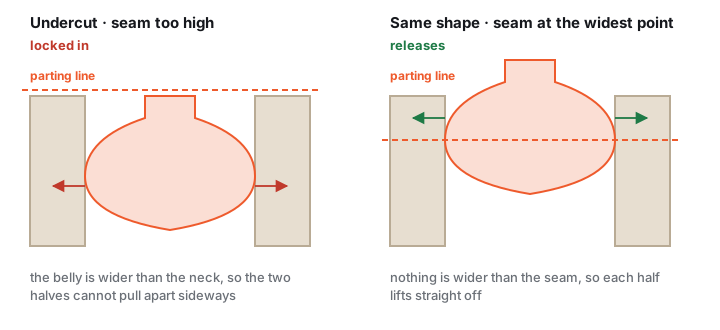
Hinterschneidungen. Eine starre zweiteilige Form gibt nur Formen frei, die sich von der Trennebene aus in beide Richtungen verjüngen. Ob etwas eine Hinterschneidung ist, hängt nicht vom Objekt allein ab, sondern davon, wo die Naht sitzt: Dieselbe Kugel klemmt oder fällt heraus, je nachdem, ob die Naht über ihren Äquator läuft. Deshalb zuerst die Naht verschieben. Hält die Form trotzdem fest (tiefe Überhänge, umschlungene Details, Henkel), nimm eine Silikonform, denn weiches Silikon dehnt sich über Hinterschneidungen, an denen eine starre Form scheitert.
Entformschräge. Senkrechte Wände halten den Abguss über die ganze Höhe fest, Schichtlinien greifen zusätzlich. Gib senkrechten Wänden beim Konstruieren 1 bis 2° Neigung, bei rohen Schichtlinien oder tiefen Hohlräumen 3 bis 5°, bei tiefen, schmalen Hohlräumen 5° und mehr. Silikonformen brauchen fast keine. Mehr in Entformschrägen und Hinterschneidungen (englisch).
Größe, Einheiten und Schwund
Ein großer Teil der Rückmeldungen „Die Form ist schlecht, zu dünn, unscharf“ ist in Wahrheit ein Größenproblem, kein Qualitätsproblem.
- Die Untergrenze: Unter etwa 30 mm an der längsten Seite ist nicht genug Platz für Wand, Einguss und Details zugleich, und meist leiden die Details. Die zweiteilige Kastenform skaliert Modelle unter 40 mm deshalb automatisch auf 40 mm hoch und lehnt Modelle ab, die irgendwo dünner als 4 mm sind.
- Einheiten: STL speichert nur Zahlen, keine Einheiten. Ein in Metern exportiertes Modell kommt tausendmal zu klein an, ein in Zoll exportiertes 25,4-mal zu klein. Jeder Generator zeigt beim Skalieren die Modellgröße in Millimetern an. Lies sie, bevor du die Form erzeugst.
- Skalieren: Der Regler „Modell skalieren“ geht von 50 bis 200 %. Hohle oder dünnwandige Modelle gießen sich besser, wenn du sie etwas größer machst.
- Schwund: Wachs zieht sich beim Abkühlen zusammen und bildet am Einguss eine Senke, die du nachgießt. Kommt es aufs Endmaß an, skaliere das Modell um den Schwund deines Gießmaterials laut Datenblatt hoch.
Welches Filament, welches Gießmaterial?
Die gedruckte Form muss dem standhalten, was du hineingießt. Der wichtigste Wert ist die Temperatur: PLA wird ab etwa 60 °C weich.
| Gießmaterial | Filament | Worauf du achten musst |
|---|---|---|
| Kerzenwachs (meist mit 65 bis 85 °C gegossen) | PETG | Liegt am oder über dem Erweichungspunkt von PLA. PETG verträgt etwa 80 °C. Wachs vor dem Gießen etwas abkühlen lassen |
| Gießseife (Melt and Pour) | PLA oder PETG | Löst sich leicht. Ein Hauch Mineralöl im Hohlraum hilft |
| Gips, Keraflott, Jesmonite | PLA | Dickere Wände und weiter Einguss für den schweren Brei. Trennmittel dünn ölen, fast trocken polieren |
| Epoxid- und Gießharz | PLA für kleine, PETG für größere Güsse | Harz verkrallt sich in rohem Kunststoff: Hohlraum glätten, vor jedem Guss Trennwachs in 2 bis 3 dünnen Schichten. Dicke Güsse werden beim Aushärten warm |
| Beton | PLA oder PETG | Passstifte statt Nut und Feder, großzügig Schalöl. Mehr im Beton-Ratgeber |
| Alles, ohne Trennmittel | Polypropylen (PP) | Fast nichts haftet daran, leider auch kaum am Druckbett. Braucht eine PP-taugliche Druckplatte |
Den ausführlichen Vergleich findest du unter PLA vs. PETG vs. PP vs. TPU (englisch), die Druckeinstellungen unter Druckeinstellungen für Gießformen (englisch).
Typische Fehler und wie du sie vermeidest
Die Boolesche Operation liefert nichts, Löcher oder Datenmüll
Ursache Ein nicht geschlossenes Netz, nach innen zeigende Normalen oder ein Modell im falschen Maßstab.
Lösung Netz auf Non-Manifold-Kanten prüfen, Normalen nach außen rechnen, Einheiten prüfen. Oder die Datei in einen Generator laden, der beim Hochladen repariert.
Der Abguss geht nicht aus der Form
Ursache Eine Hinterschneidung über der Naht oder senkrechte Wände ohne Entformschräge, dazu Schichtlinien, die greifen.
Lösung Naht durch den breitesten Querschnitt legen, Hinterschneidungen auffüllen oder auf Silikon wechseln, Hohlraum glätten und Trennmittel nehmen.
Die Form läuft an der Naht aus
Ursache Zu wenig Wände, verzogene Trennflächen oder zu locker gespannt.
Lösung 3 bis 4 Wände, Trennfläche flach aufs Druckbett, Gummibänder in die Rillen. Bei dünnflüssigem Harz das Passungsspiel klein halten.
Luftblasen oder eine nicht gefüllte Spitze
Ursache Luft sitzt an einem hohen Punkt fest, den der Einguss nicht erreicht.
Lösung Eine Entlüftung oder einen zweiten Einguss an jede nach oben zeigende Spitze setzen, langsam in dünnem Strahl gießen, die Form leicht abklopfen.
Die Hälften schließen nicht oder haben eine Stufe
Ursache Zu wenig Spiel für deinen Drucker oder eine Elefantenfuß-Kante an der ersten Schicht.
Lösung Passungsspiel in Schritten von 0,05 mm erhöhen, Elefantenfuß-Kompensation im Slicer einschalten, die Kante notfalls kurz entgraten.
Die PLA-Form hat sich beim Gießen verzogen
Ursache Zu heißes Wachs oder ein dicker Harzguss, der beim Aushärten warm wird. PLA wird ab etwa 60 °C weich.
Lösung Für Wachs PETG drucken, Harz in dünneren Schichten gießen oder ein langsam härtendes Gießharz nehmen.
Häufige Fragen
Kann ich aus jeder STL-Datei eine Gussform machen?
Fast. Das Netz muss wasserdicht sein, also geschlossen ohne Löcher, weil der Generator dein Modell von einem massiven Block abzieht und eine löchrige Oberfläche kein Innen hat, das sich abziehen ließe. Ist es nicht geschlossen, schließt der Knopf „Für mich reparieren“ im Fehlerfenster die meisten Löcher mit einem Klick.
Brauche ich CAD-Kenntnisse, um eine STL in eine Gussform umzuwandeln?
Nein. Von Hand geht es in Blender, Fusion 360, FreeCAD oder Meshmixer mit booleschen Operationen und dauert je nach Übung 10 bis 40 Minuten (so geht's). Ein Formgenerator erledigt Block, Trennebene, Passstifte, Einguss und Entlüftung über Regler in etwa einer Minute.
Wie vermeide ich Hinterschneidungen in einer zweiteiligen Form?
Erst ausrichten: Das Modell so drehen, dass seine breiteste Silhouette genau auf der Trennebene liegt. Dann die Naht verschieben, bis jede Fläche von ihr weg abfällt. Die Vorschau zeigt das vor dem Erzeugen. Formen mit starken Überhängen brauchen eine flexible Silikonform oder mehr Formteile. Keine Nahtverschiebung rettet eine Form, die in drei Richtungen entformt werden müsste.
Welches Filament nehme ich für eine gedruckte Gussform?
PLA für Seife, Gips und kleine Harzgüsse. PLA wird ab etwa 60 °C weich, Kerzenwachs wird meist mit 65 bis 85 °C gegossen, deshalb für Wachs und häufigen Gebrauch PETG, das etwa 80 °C verträgt. Polypropylen (PP) braucht fast kein Trennmittel, haftet dafür aber auch kaum auf dem Druckbett.
Schmilzt eine gedruckte Form, wenn ich Epoxidharz hineingieße?
Kleine, dünne Güsse sind in PLA meist kein Problem. Dicke Epoxidgüsse erzeugen beim Aushärten viel Reaktionswärme und können eine PLA-Form verformen, die ab etwa 60 °C weich wird. In mehreren dünnen Schichten gießen oder ein langsam härtendes Gießharz nehmen. Außerdem verkrallt sich Epoxid in rohem Kunststoff: Hohlraum glätten und vor jedem Guss ein Trennmittel wie Trennwachs auftragen.
Gibt es einen kostenlosen Gussform-Generator für STL-Dateien?
Ja. Die Formgeneratoren von Meshcast sind für den privaten Gebrauch kostenlos. Hochladen, Einstellen und die 3D-Vorschau gehen ohne Konto, ein Download ist ohne Konto möglich, für weitere brauchst du ein kostenloses Konto, eine Zahlungskarte ist nicht nötig. Kostenlose Formen tragen eine kleine Meshcast-Gravur. Wer Abgüsse verkaufen will, braucht einen Plan mit kommerziellen Rechten, mehr dazu im Ratgeber Mit 3D-Druck Geld verdienen.
Bekomme ich beim erneuten Erzeugen exakt dieselbe Form?
Ja, wenn die Eingabe identisch ist: Gleiche Datei und gleiche Einstellungen ergeben dieselbe Geometrie, eine vor Monaten gedruckte Hälfte passt also zu einer frisch erzeugten. Drei Dinge ändern die Eingabe unbemerkt: eine andere Detailstufe beim Vereinfachen des Uploads, die automatische Reparatur, die das Netz neu aufbaut, und ein erneuter Export aus dem CAD-Programm, der die Dreiecke neu nummerieren kann. Muss ein Teil zu einem schon gedruckten passen, heb die heruntergeladene Datei auf. Dateien sind billiger zu speichern als Drucke zu wiederholen.
Wie groß sollte mein Modell sein?
Größer als gedacht. Unter etwa 30 mm an der längsten Seite ist nicht genug Platz für Wand, Einguss und Details zugleich, und meist leiden die Details. Die zweiteilige Kastenform skaliert Modelle unter 40 mm deshalb automatisch auf 40 mm hoch und lehnt Modelle ab, die irgendwo dünner als 4 mm sind. Eine STL hat keine Einheiten: Prüf die angezeigte Modellgröße in mm, bevor du die Form erzeugst.
Mein Modell ist asymmetrisch, keine gerade Naht passt. Was jetzt?
Das ist der häufigste Grund, warum eine starre zweiteilige Form nicht aufgeht. Eine Hand, ein Gesicht, jede organische Form hat oft keine Ebene, die beide Hälften freigibt. Drei Möglichkeiten, in dieser Reihenfolge:
- Die Naht verschieben, nicht nur das Teil drehen. Die Trennebene durch den breitesten Querschnitt legen, damit nichts breiter ist als sein eigener Ausgang.
- Auf eine flexible Form wechseln. Silikon dehnt sich über Hinterschneidungen, an denen eine starre Schale scheitert. Für Hände, Gesichter und Figuren ist das die ehrliche Antwort, keine Notlösung: Silikonform-Generator.
- Eine sichtbare Nahtlinie akzeptieren. Eine feine Linie, die du abschabst, ist besser als ein Abguss, der nicht herausgeht.
Gemacht von meshcast.app. Temperaturen und Werte sind typische Bereiche: Für dein Filament, Wachs oder Harz gilt das Datenblatt des Herstellers. Hängst du irgendwo fest? Schick uns ein Foto, wir helfen gern.